
SVG Sprites vs. Icon-Fonts
Aktuell stellt sich mir häufiger die Frage „SVG-Icons oder Icon-Fonts” zu verwenden. Wer für ein Multi-Display-Web entwickelt, kommt nicht drumherum Bilder und Icons hochauflösend bereit zu stellen. Mit dem iPhone4 und dem sog. „Retina Display” hat man schnell gemerkt, dass normal auflösende Bildinhalte auf dem Display pixelig aussehen. Bisher war die einfache Lösung, die Icon-Sprites (PNG) in doppelter Auflösung anzulegen bzw. generieren zu lassen. Das Problem, dass die Icons dann trotzdem nur in einer „Ansichtsgröße” vorliegen, bestand weiterhin.
Iconfonts, also Schriften á la Dingbats, die anstatt Buchstaben und Ziffern Symbole haben, wurden bisher als ein adäquates Mittel für skalierbare Icons eingesetzt. Dass das auch immer mit Problemen behaftet ist, werden viele Webentwickler schon festgestellt haben.
Probleme Icon-Fonts:
- Fallback (-schrift)
- Zugänglichkeit
- Positionierung (line-height)
- Rendering
- Einfarbigkeit
- Ladezeit (werden später geladen)
Für einige der Probleme gibt es mittlerweile gute Anleitungen, um dies zu verhindern – oft denkt man sich aber, „das sind doch alles nur Hacks und nichts solides, das muss doch irgendwie einfacher gehen.”
SVG-SpritesSprungmarke
Wir wissen, SVG ist ein Vektor-Grafikformat, das dafür genau das Richtige ist. Eine Option ist natürlich das Icon-Sprite aus SVG-Grafiken zu erstellen und wie gewohnt über background-position anzuzeigen. Allerdings haben wir auch dann kaum Einfluss auf die Größendarstellung der Icons.
SVG-Inhalte können in modernen Browsern auch direkt in HTML integriert werden. Das hat dann den Vorteil, dass wir auf die SVG-Elemente mit CSS und JS zugreifen können und so Veränderung vornehmen könnten.
SVG bietet zudem die Möglichkeit auf ein einzelnes Element zu referenzieren, also einen Inhalt woanders darzustellen. Über <use xlink:href=""></use> können die Inhalte an anderer Stelle ausgegeben werden. Das kann ein SVG-Block innerhalb der Seite sein, das kann aber auch eine externe SVG-Datei sein. Extern eingebundene Ressourcen haben natürlich den Vorteil des Browser-Caching.
internes SVG-Element referenzieren
<use xlink:href="#menu"></use>
externe SVG-Datei referenzieren
<use xlink:href="img/all.svg#menu"></use>
Chris Coyier hat dazu in letzter Zeit einiges auf css-tricks.com geschrieben:
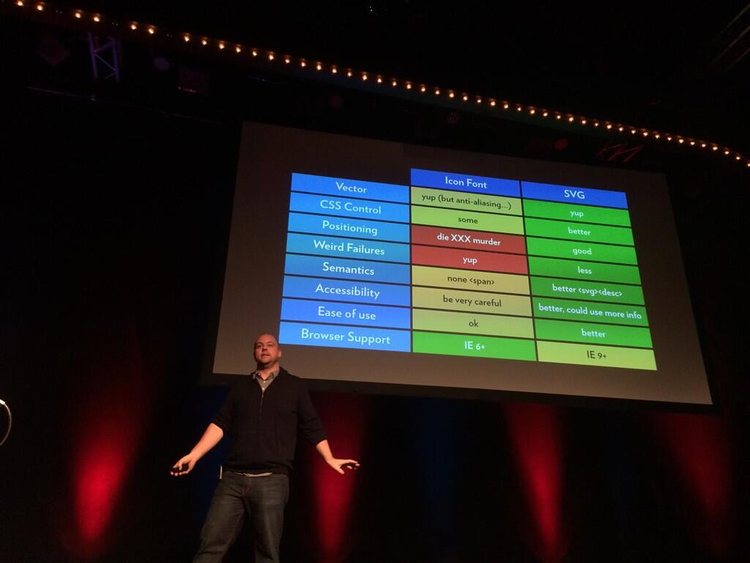
Vorteile SVG-Icons:Sprungmarke
- Semantik
- barrierefrei(er)
- Mehrfarbig + Effekte
- bessere Positionierung
- mit CSS + SVG-CSS stylebar (win-win ;))
SVG Store – ein Grunt-Task für SVG-SpritesSprungmarke
Mit dem Grunt-Task „SVG-Store” hat man die Möglichkeit aus den einzelnen SVG-Dateien ein „SVG-Sprite” zu erstellen. In Wirklichkeit ist es ja kein richtiges Sprite wie wir es kennen, sondern eher ein Dokument, in dem hintereinander alle einzelnen SVG-Blöcke gepackt werden, die dann über eine ID referenziert werden können.
Installation grunt-svgstore:
npm install grunt-svgstore --save-dev
Grunt-Task:
svgstore: {
  options: {},
  dist: {
    files: {
      'dist/img/all.svg': ['source/img/icons/*.svg']
    }
  }
}
Im Anschluss kann man noch zusätzlich SVGmin zur Komprimierung drüber laufen lassen.
Alternativ sollte man sich auch ’Iconizr’ bzw. ’grunt-iconizr’ anschauen!
Einbindung in HTML und Styling mit CSSSprungmarke
Einbindung in HTML:
<svg
	class="icon-menu"
	role="img"
	title="Menu Icon"
	viewbox="0 0 75 75"
	width="25"
	height="25"
>
	<use xlink:href="img/all.svg#menu"></use>
</svg>
Hier wird auf ein eine SVG-Datei mit allen Icons referenziert und das Element mit der ID „menu” angezeigt. Das SVG-Snippet kann man nun über (SVG-)CSS-Eigenschaft fill einfärben.
.icon-menu {
	fill: green;
}
/* other context */
header .icon-menu {
	fill: pink;
}
In der Original SVG-Icon Datei kann man ebenfalls Klassen zum Styling vergeben.
…
<path class="original-svg-pin" … />
…
Auch das kann man dann über die fill Eigenschaft anders einfärben.
.original-svg-pin {
	fill: blue;
}
Andere SVG-Style-Eigenschaften wie stroke oder stroke-width sind natürlich auch möglich.
Chris Coyier beschreibt in seinem Blogpost „Cascading SVG fill color” die Möglichkeit mit currentColor, dazu hab ich aber folgendes Problem auf Stackoverflow gefunden: Geht nicht im iOS Safari, das Beispiel geht aber bei mir, hm…
Probleme & TippsSprungmarke
- wird nicht von allen Browsern unterstützt (kein IE9-IE11 Support) – das ist aktuell das größte Problem
- Es ist nur eine fill-Farbe für alle Pfade (path, polygon, …) in dem verknüpften SVG-Snippet zuweisbar – über Selektoren möglich (werden allerdings nicht in den Developer-Tools angezeigt), sonst nur direkt über Klassen in der SVG-Datei
- der Attribut-Selektor
[viewBox] {}geht nicht in WebKit-based Browsern (hat nix mit den SVG-Icons zu tun, ist aber trotzdem doof) - SVGs werden onLoad auf die volle Bildschirmbreite gezogen, deshalb
width=""+height=""wie bei Pixelgrafiken setzen, kann anschließend mit CSS überschrieben werden - aufpassen bei backface-visibility & z-index –> SVG-Icons auf der gleichen Ebene werden nicht neu hochauflösend gerendert (und wirken also pixelig)
SVG4everybodySprungmarke
Die JS-Library SVG4everybody löst die fehlende Browser-Kompatibilität, so funktioniert die Technik nun auch im IE9-11. Mit ’SVG4everybody’ werden die SVG-Fragmente über Ajax direkt in die Seite geladen, das hat zudem den Vorteil, dass man die SVG-Inhalte besser stylen kann.
CSS styling with ’fill’
/* inherit the fill color from parent */
svg {
	polygon,
	path,
	rect {
		fill: inherit;
	}
}
Alle Icon-Pfade sollen die ’fill’-Farbe vom Elternelement erben.
/* fill all elements contains the class „icon” with ’red’ */
[class*="icon"] {
	fill: red;
}
Alle Icons werden mit ’icon’ benannt und bekommen alle die gleiche Einfärbung.
/* set individual color – cascade after [class*="icon"] */
.icon-menu {
	fill: green;
}
Individuelle Icons kann man noch individuell färben.
- Vergibt man wie im obigen Beispiel mehrere CSS-Klassen für die einzelnen Elemente der Originaldatei, dann ist es möglich SVG-Einzelteile einzeln zu stylen/zu färben.
- Problem, das mir aufgefallen ist: mehrere Requests – für jedes Bild wird je ein Request benötigt bzw. im Network-Panel angezeigt
Blurry Rendering in Firefox (Win)Sprungmarke
Fabian Beiner hatte ein Problem mit dem Rendering von SVG im Firefox (Windows) festgestellt. Unter bestimmten Bedingungen wirken harte Kanten unscharf. Dieser Hinweis behebt das Problem:
Try styling your rects with shape-rendering: crisp-edges to remove antialiasing and force the lines to really be 1px. Also try offsetting the rects 1px (<rect x="1"). The border can be cropped by the border of the svg.
SVG-Fallback für IE8 & Android 2.3Sprungmarke
IE8 sowie Android-Browser der Version 2.x unterstützen kein SVG, hier müsste man, wenn man die Browser unterstützt, einen Fallback mit PNG-Grafiken einsetzen.
- SVG2PNG – Grunt-Task zum einfachen Umwandeln von SVG zu PNG
- SVG4everybody stellt einen Fallback für IE8 bereit.
- Problem: die PNG-Datei hat die originale SVG-fill-Farbe – wenn mit CSS die ’fill’-Color verändert wurde, wird das natürlich nicht erkannt und das icon wird nicht eingefärbt
- auch hier mehrere Requests (PNG-Sprite wäre besser, Aufwand/Nutzen ist aber vertretbar)
IcomoonSprungmarke
Der Online-Service Icomoon bietet seit einiger Zeit ebenfalls die Möglichkeit die gewählten Icons als SVG(-Sprite) herunterzuladen. Hier hat man nun alle Möglichkeiten, entweder Icon-Font generieren oder SVG-Icons herunterladen – oder beides. Toller Service!
Vorteil Icon-FontsSprungmarke
„Aber irgendwas gutes müssen Iconfonts doch haben, oder?!” Ja:
- Browser-Support
- Hinting
- Subpixel Rendering
Wer noch nicht überzeugt ist, dass SVG-Icons die bessere Wahl ist, sollte sich den Blogpost Ten reasons we switched from an icon font to SVG von Ian Feather durchlesen.
Das Video von der Beyond Tellerrand Konferenz zum Thema „SVG Is For Everybody” von Chris Coyier ist jetzt online – solltet ihr euch unbedingt (nochmal) anschauen.
Codepen Beispiel:Sprungmarke
Wer jetzt noch tiefer in die Thematik einsteigen will, dem sei der Artikel Structuring, Grouping, and Referencing in SVG – The <g>, <use>, <defs> and <symbol> Elements von Sara Soueidan ans Herz gelegt.
Habt ihr noch weitere Tipps oder Probleme festgestellt?