
[How to] Twitter’s offiziellen Tweet-Button in WordPress Blogs einbinden
Twitter hat den offiziellen ReTweet Button veröffentlich und schreibt in der Blog-Meldung dass sie dabei mit den eigentlichen Erfindern des Tweet-Button TweetMeme zusammenarbeiten.
ReTweet Button in WordPress einbindenSprungmarke
Das Einbinden des Twitter ReTweet Button ist recht einfach. Twitter stellt auf der Tweet-Button Website einen Konfigurator zur Verfügung.
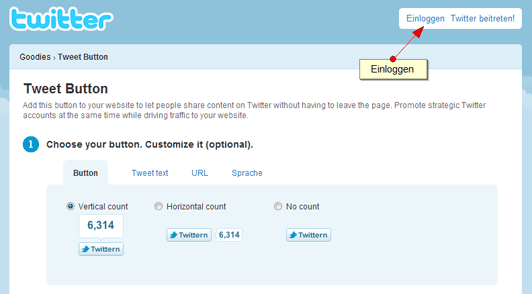
Wenn man sich mit seinem Twitter-Account eingeloggt hat, werden schon die wichtigsten Felder vorkonfiguriert (Username). Dann kann man die Style des Button auswählen, also vertikal mit Retweet-Anzahl oberhalb, horizontal mit der Anzahl der Tweets rechts vom Button oder ohne Zählung als kleiner Button. So kann man je nach Website-Design den richtigen Button-Style auswählen.
Neben dem Button-Style kann man auch die URL und den Tweet-Text anpassen. Voreinstellung ist jeweils die URL und der Titel der Seite, die getwittert wird. Als vierte Reiter-Option kann man die Sprache des Tweets angeben, z.B. „German“ für deutsch.
Quellcode-VorschauSprungmarke
Im Schritt 2 wird der eigene Twitter-Username angegeben und zusätzlich kann ein weiterer (Partner-)Username und Beschreibung angegeben werden.
In der Vorschau wird die Auswahl direkt angezeigt (Button-Style) und ein Code-Fenster mit dem generiertem HTML-Quellcode.
Folgender Code wird in den Standardeinstellungen mit deutscher Textanzeige erzeugt:
<a href="http://twitter.com/share" class="twitter-share-button"
data-count="vertical" data-lang="de"
data-via="TWITTER USERNAME">Tweet</a>
<script type="text/javascript"
src="http://platform.twitter.com/widgets.js"></script>
Tweet-Button Code in WordPress einbindenSprungmarke
Um den Button in WordPress einzufügen, muss das Theme bearbeitet werden. Dazu geht man in seiner WordPress-Admin Oberfläche über Design -> Editor und wählt dann rechts aus der Dateiliste die „single.php“.
In der neuen Standard-Theme „Twenty Ten“ von WordPress 3.0 wird der generierte HTML-Code vom Twitter-Button direkt vor dem DIV-Container
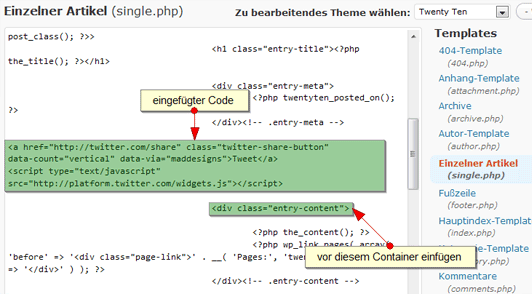
In älteren Themes, die den DIV-Container nicht haben fügt man den Code vor dem PHP-Snippet ein.
Anpassung per CSSSprungmarke
Zusätzlich kann man den Twitter-Code noch in einem DIV-Block packen und rechts im Text floaten.
<div style="float: right; margin-left: 10px;">
... Twitter Code
</div>
Optimalerweise vergibt man eine CSS-Klasse und lagert die CSS-Anweisung in die style.css aus. Abschließend kann man aus Performance-Gründen noch die Script-Anweisung in den Header (oder in den Footer) schieben.
Wer hat den twitter-Button schon erfogreich eingebunden? Schreibt mir ein Kommentar oder ein Tweet an @maddesigns.
Plugin für WordPressSprungmarke
[Update] Für den neuen Twitter-Button gibt es jetzt auch ein erstes Plugin. Jasmina von Onlinelupe hat auch ein schönes Tutorial geschrieben. Thomas von hombertho.de nutzt bei sich den kleinen Twitter-Button.